

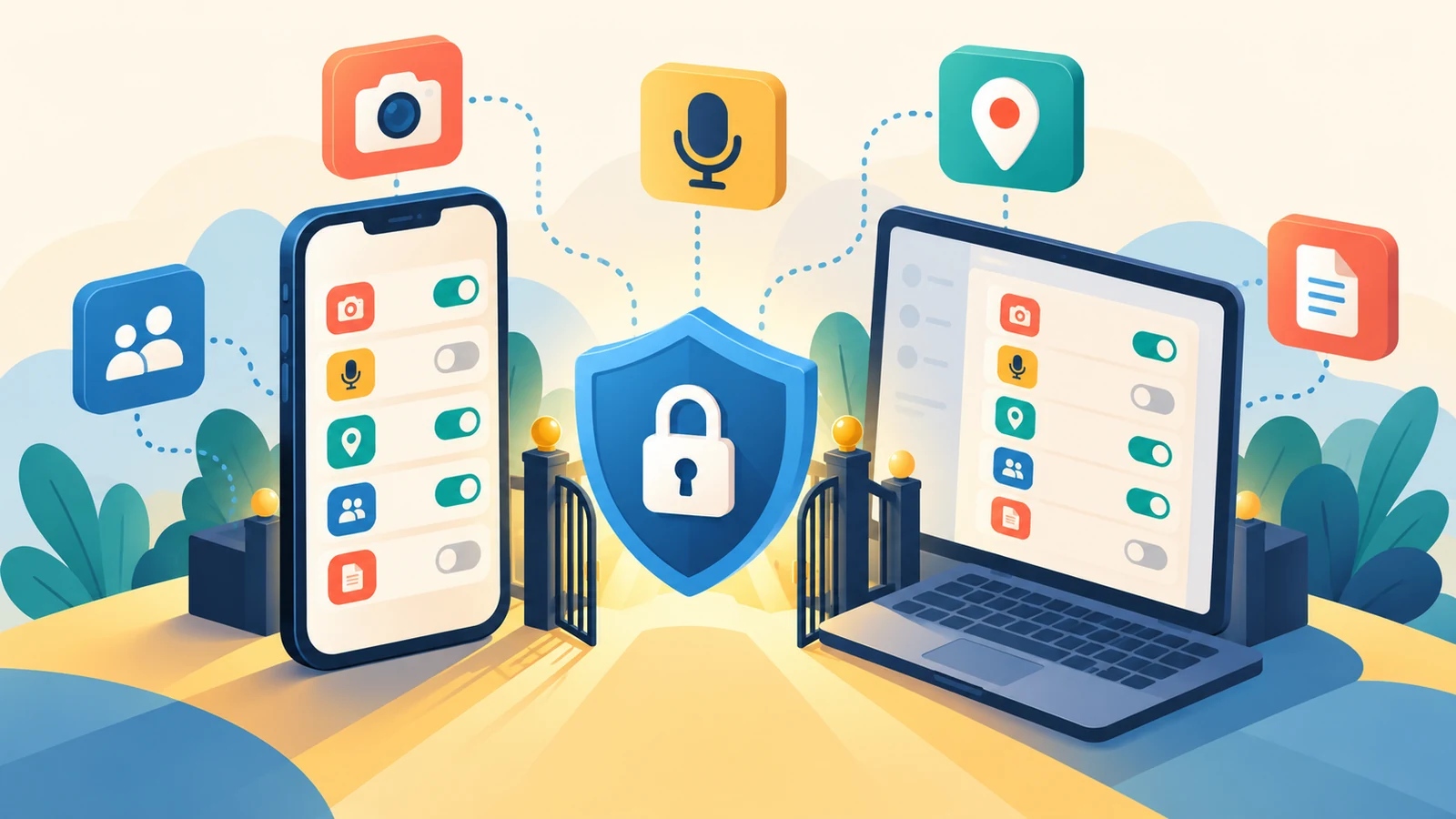
Entziehe einer App nicht pauschal alles, sondern ordne jede Berechtigung einer konkreten Funktion zu. Eine Navigations-App braucht für die Routenführung einen Standort; dauerhafter Zugriff im Hintergrund ist dafür nicht immer nötig. Eine Taschenlampen-App benötigt normalerweise weder Kontakte noch Mikrofon.
Vor dem Aufräumen absichern
Aktualisiere Betriebssystem und Apps, sichere wichtige Daten und notiere bei unverzichtbaren Anwendungen den Anmeldeweg. Öffne danach die Datenschutz- oder Berechtigungsübersicht des Systems. Die Menünamen unterscheiden sich nach Gerät und Version; entscheidend ist die zentrale Liste nach Berechtigungsart und nach App.
Mit den sensibelsten Zugriffen beginnen
Kamera und Mikrofon
Erlaube sie nur Anwendungen mit einer erkennbaren Aufnahme-, Telefonie- oder Scan-Funktion. "Nur während der Nutzung" ist meist enger als dauerhafter Zugriff. Beobachte Systemindikatoren, wenn Kamera oder Mikrofon aktiv werden.
Standort
Prüfe, ob ungefährer statt genauer Standort genügt und ob Zugriff nur bei geöffneter App möglich ist. Wetter oder lokale Suche funktionieren häufig mit einer manuell gewählten Stadt. Hintergrundzugriff braucht einen nachvollziehbaren Zweck.
Kontakte, Kalender, Fotos und Dateien
Teile wenn möglich nur ausgewählte Fotos statt der gesamten Bibliothek. Eine App zum Bearbeiten eines Dokuments braucht nicht zwangsläufig Zugriff auf alle Ordner. Kontakte werden nur freigegeben, wenn Import, Einladung oder Synchronisierung wirklich gewünscht sind.
Benachrichtigungen und Hintergrundaktivität
Benachrichtigungen sind nicht bloß Komfort: Vorschauen können Inhalte auf dem Sperrbildschirm zeigen. Deaktiviere Werbung und unwichtige Hinweise separat. Beschränkte Hintergrundaktivität kann Datenschutz und Akku schonen, darf aber notwendige Nachrichten, Navigation oder Sicherheitsfunktionen nicht unterbrechen.
Eine Berechtigung sicher testen
- Notiere, welche Funktion betroffen sein könnte.
- Stelle Zugriff auf die engste plausible Option oder "nicht erlauben".
- Starte genau die benötigte Funktion.
- Erteile nur dann wieder Zugriff, wenn die Erklärung zum Zweck passt.
- Prüfe nach App-Updates und Neuinstallationen erneut.
Das BSI beschreibt Berechtigungen mobiler Anwendungen als Sicherheitsfaktor und empfiehlt unter anderem, nur notwendige Rechte zu vergeben. Ein entzogenes Recht verhindert jedoch nicht jede Datenerhebung: Kontodaten, Eingaben, Serverkommunikation und Informationen, die du selbst hochlädst, bleiben gesonderte Themen.
Auch am PC prüfen
Desktop-Betriebssysteme führen Zugriffe auf Kamera, Mikrofon, Standort und teils Dateibereiche ebenfalls zentral. Zusätzlich besitzen Browser eigene Freigaben pro Website. Lösche dauerhaft erteilte Website-Rechte, wenn Videokonferenz, Standortabfrage oder Benachrichtigung nicht mehr gebraucht werden. Browser-Erweiterungen verdienen besondere Aufmerksamkeit, weil sie Inhalte vieler besuchter Seiten sehen können.
Warnzeichen
- Die verlangte Berechtigung hat keinen erkennbaren Bezug zur Funktion.
- Die App funktioniert nur mit dauerhaftem Zugriff, erklärt den Grund aber nicht.
- Entwickler, Datenschutzhinweise oder Updateverlauf sind unklar.
- Eine kaum genutzte App läuft ständig im Hintergrund.
- Eine Erweiterung darf Daten auf allen Websites lesen, obwohl ihr Zweck enger ist.
Lösche Apps, deren Nutzen den Zugriff nicht rechtfertigt. Weniger installierte Anwendungen und engere Rechte sind übersichtlicher als regelmäßige Schadensbegrenzung.
Stand der technischen Einordnung: 21. Oktober 2026.