

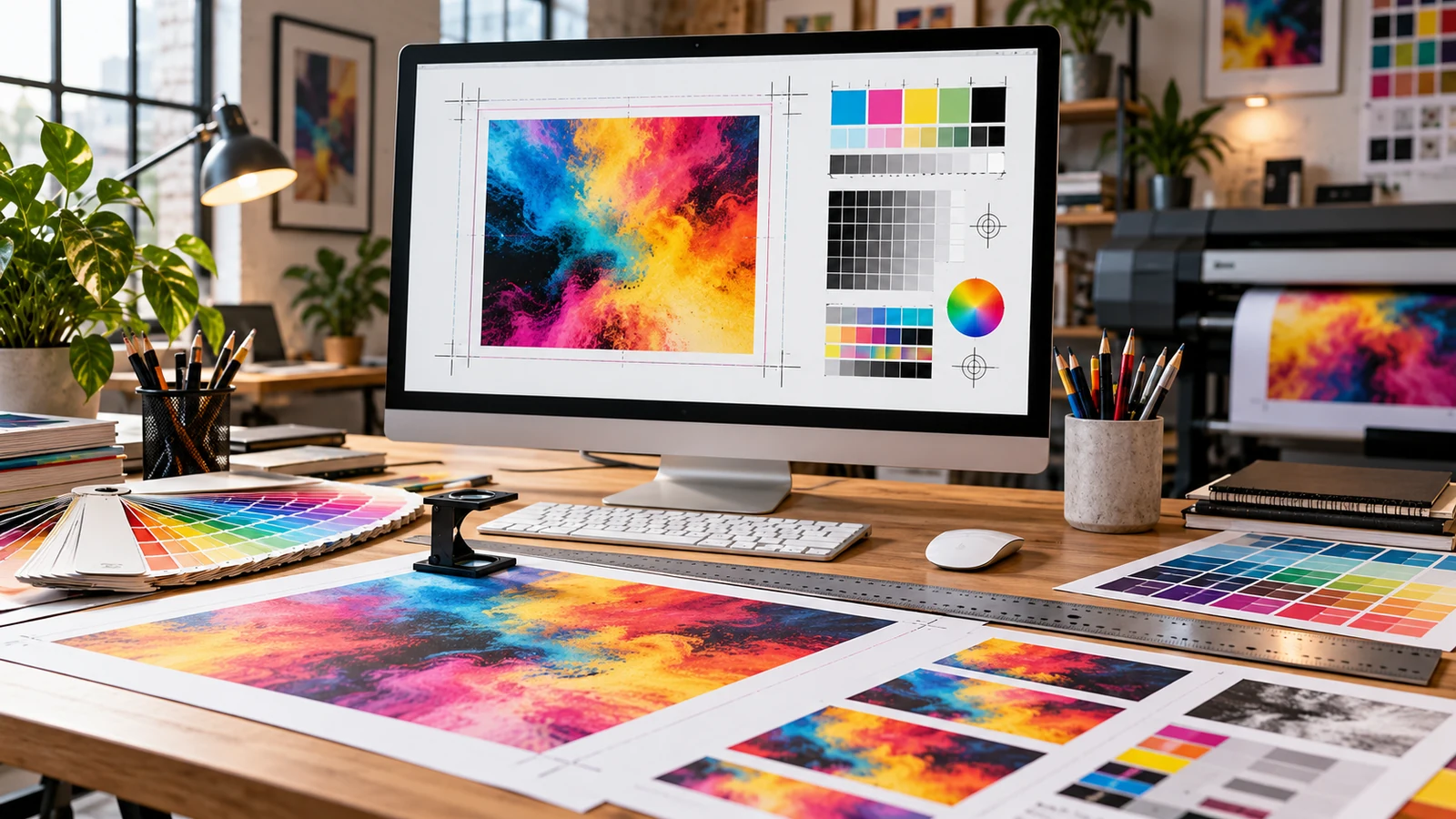
Eine druckfähige Datei folgt immer den Vorgaben der konkreten Druckerei. Endformat, Beschnitt, Sicherheitsabstand, Farbprofil, zulässiges PDF-Format, Bildauflösung, Schriften und Sonderfarben werden vor dem Layout festgelegt. Allgemeine Werte sind nur Beispiele; die Produktionsdaten des gewählten Produkts haben Vorrang.
Endformat, Datenformat und Beschnitt auseinanderhalten
Das Endformat ist die zugeschnittene Größe. Das Datenformat enthält zusätzlich den vom Anbieter geforderten Beschnitt. Ein Hintergrund, der bis zum Rand reichen soll, wird über die Schnittkante hinausgezogen; Text, Logo und andere wichtige Elemente bleiben innerhalb des Sicherheitsabstands. So entstehen nach unvermeidbaren Schneidetoleranzen weder weiße Blitzer noch angeschnittene Inhalte.
Importiere nach Möglichkeit die Vorlage der Druckerei. Falz-, Loch-, Stanz- oder Klebezonen sind keine Dekoration und dürfen nicht verschoben werden.
Auflösung in der tatsächlichen Endgröße berechnen
Entscheidend ist die effektive Auflösung nach Skalierung im Layout. Die Rechnung lautet: Pixelzahl geteilt durch Ausgabebreite in Zoll. Ein Bild mit 2400 Pixeln Breite erreicht bei 20 Zentimetern Ausgabe rund 305 Pixel pro Zoll, weil 20 Zentimeter ungefähr 7,87 Zoll sind. Wird dasselbe Bild doppelt so breit platziert, halbiert sich die effektive Auflösung.
Welche Auflösung genügt, hängt von Produkt und Betrachtungsabstand ab. Kleine Geschäftsdrucksachen verlangen häufig mehr als großformatige Werbetechnik. Die Druckerei muss den Zielwert nennen; blindes Hochrechnen erzeugt keine zusätzlichen Motivdetails.
RGB, CMYK und Profil nicht unabhängig umstellen
Fotodaten entstehen meist in RGB, viele Druckverfahren arbeiten mit CMYK oder einer eigenen Ausgabeumrechnung. Ein unpassendes Profil kann Farben stärker verändern als der bloße Wechsel des Farbraums. Nutze das von der Druckerei genannte ICC-Profil und deren Exportvorgabe. Wenn der Anbieter ausdrücklich RGB-Daten wünscht, ist eine vorsorgliche CMYK-Konvertierung falsch.
Leuchtende Bildschirmfarben können außerhalb des druckbaren Farbraums liegen. Ein Softproof zeigt mögliche Verschiebungen nur auf einem sinnvoll eingestellten Monitor und ersetzt keinen realen Proof für farbkritische Aufträge.
Schriften und Linien absichern
Schriften werden vollständig eingebettet oder – nur wenn der Workflow es verlangt – in Pfade umgewandelt. Pfade erschweren spätere Textkorrekturen und können Barrierefreiheit verlieren, daher bleibt eine bearbeitbare Quelldatei erhalten. Prüfe sehr kleine Schrift, feine Linien und negative Schrift gegen die Mindestwerte der Druckerei. Eine am Bildschirm sichtbare Haarlinie kann in der Produktion verschwinden.
Schwarz passend zum Element aufbauen
Kleiner schwarzer Text wird häufig nur im Schwarzkanal angelegt, damit Passerschwankungen keine farbigen Säume erzeugen. Große tiefe Schwarzflächen können nach Druckereivorgabe mit weiteren Prozessfarben aufgebaut werden. Die zulässige Gesamtfarbmenge hängt von Papier und Verfahren ab. Eigene pauschale CMYK-Mischungen sind riskant; verwende die Spezifikation des Produktionsbetriebs. Die Druckdatenhinweise einer Druckerei zeigen beispielhaft, wie Beschnitt, Profile, Auflösung und Schwarzaufbau als zusammenhängende Produktionsvorgabe formuliert werden.
Transparenzen, Überdrucken und Sonderfarben prüfen
Weiße Objekte dürfen in der Regel nicht auf „Überdrucken“ stehen, sonst können sie verschwinden. Stanzkonturen, Lack oder Weißdruck werden nach Anbietervorgabe als benannte Sonderfarbe und häufig auf eigener Ebene angelegt. Transparenzen bleiben nur in einem PDF-Standard erhalten, der vom Workflow unterstützt wird; andernfalls müssen sie kontrolliert reduziert werden.
Der Export ist nicht der letzte Schritt
- Dokumentmaß, Beschnitt und Seitenzahl prüfen.
- PDF im geforderten Standard exportieren, ohne nachträgliche unkontrollierte Kompression.
- Im Preflight fehlende Schriften, niedrige Auflösung, RGB/CMYK-Abweichungen und Sonderfarben prüfen.
- Überdruckenvorschau aktivieren und besonders weiße sowie schwarze Elemente kontrollieren.
- PDF bei hoher Vergrößerung auf Bildkanten, Masken und Linien untersuchen.
- Eine Ausgabe in Endgröße oder einen verbindlichen Proof nutzen, wenn Lesbarkeit oder Farbe kritisch sind.
Zwei typische Fehlentscheidungen
Die Visitenkarte aus dem Weblayout: Ein Screenshot oder browseroptimiertes Bild hat oft falsche Maße, keine Beschnittzugabe und ungeeignete Schriftwiedergabe. Die Lösung ist ein neues Dokument im Produktionsformat, nicht bloß ein größerer Export.
Das Poster aus einer kleinen Datei: Eine Warnung wegen niedriger effektiver Auflösung lässt sich nicht durch Änderung des eingetragenen DPI-Werts beheben. Entweder wird das Motiv kleiner platziert, eine höher aufgelöste Quelle beschafft oder die sichtbare Unschärfe bewusst freigegeben.
Bei einer Rückmeldung der Druckerei wird nicht nur das beanstandete Symptom korrigiert. Die aktuelle Spezifikation wird noch einmal vollständig gegen die Datei geprüft, weil Beschnitt, Profil und Export voneinander abhängen können.


