
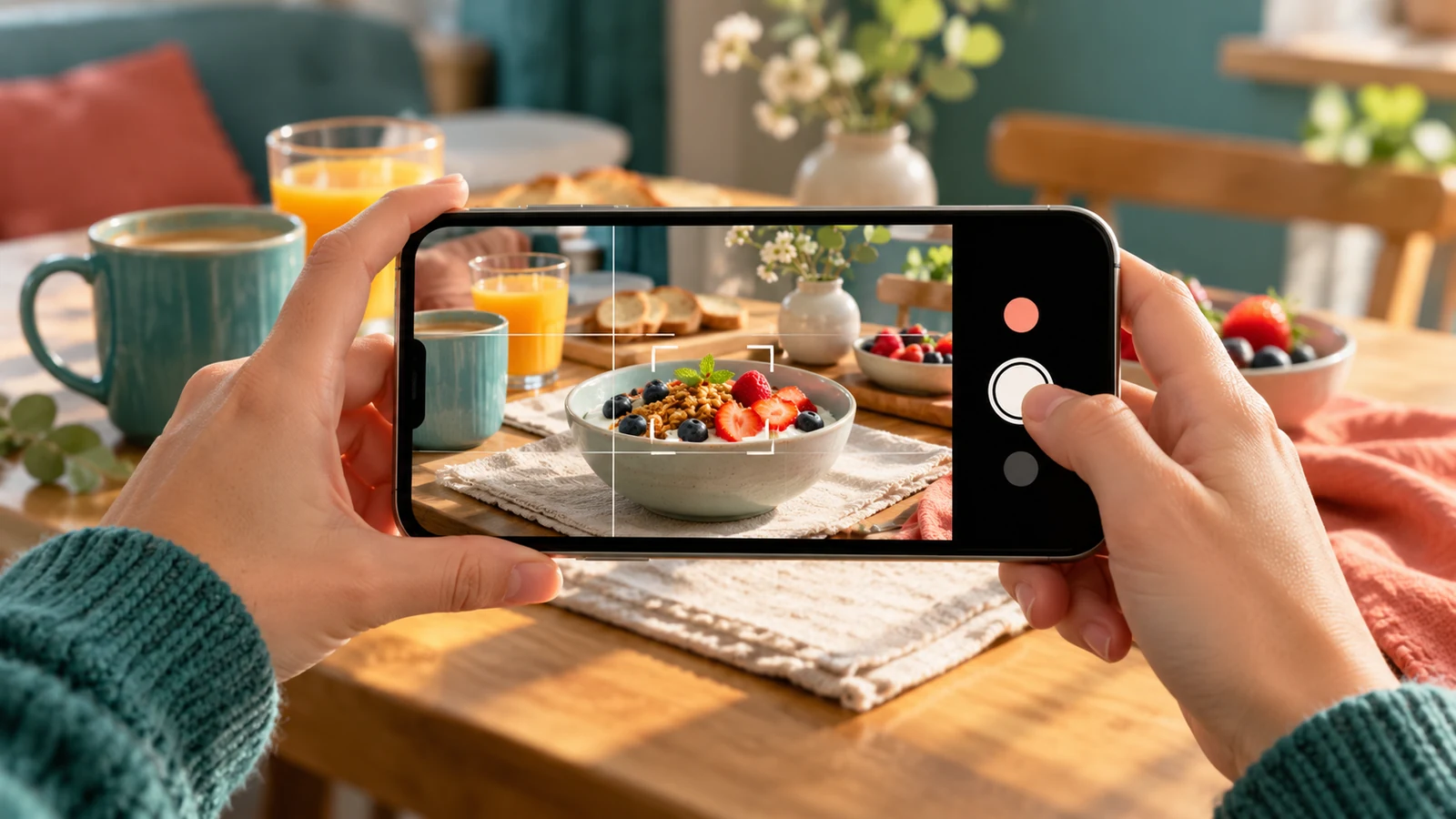
Für bessere Smartphone-Fotos brauchst du meist keinen Pro-Modus: Reinige die Linse, wähle bewusst die passende Kamera, tippe auf das Hauptmotiv und korrigiere die Belichtung, bevor du auslöst. Erst wenn die Automatik an Bewegung, Gegenlicht oder Dunkelheit scheitert, lohnt eine speziellere Einstellung. Die Menünamen unterscheiden sich je nach Hersteller und Systemversion.
Eine verlässliche Grundeinstellung
Aktiviere das Raster, wenn es beim geraden Horizont und bei der Bildaufteilung hilft. Wähle ein verbreitetes Fotoformat, wenn Bilder problemlos weitergegeben werden sollen; besonders effiziente Herstellerformate sparen Speicher, sind aber nicht mit jeder älteren Software kompatibel. Standortdaten in Fotos werden nur aktiviert, wenn du sie wirklich brauchst, denn sie können beim Teilen Rückschlüsse auf Aufnahmeorte erlauben.
Die höchste nominelle Auflösung ist nicht automatisch die beste Alltagseinstellung. Sehr hoch auflösende Modi benötigen mehr Speicher, können langsamer auslösen und stehen teilweise nicht mit Nachtmodus, Zoom oder bestimmten HDR-Funktionen zur Verfügung. Nutze sie gezielt für ruhige Motive bei gutem Licht und wenn ein starker Ausschnitt oder großer Druck geplant ist.
Objektiv wählen statt digital heranzoomen
Die Hauptkamera liefert bei vielen Smartphones die ausgewogenste Qualität. Ultraweitwinkel zeigt mehr Umgebung, dehnt aber Personen und Gegenstände am Bildrand. Eine echte Telekamera kann entfernte Motive mit anderer Perspektive aufnehmen. Digitaler Zoom vergrößert dagegen hauptsächlich einen Ausschnitt und kann Details durch Rechenverfahren nur begrenzt rekonstruieren.
Für ein Porträt ist etwas Abstand meist günstiger als das Gesicht mit dem Ultraweitwinkel aus kurzer Distanz aufzunehmen. In einem engen Raum kann Ultraweitwinkel sinnvoll sein; halte wichtige Gesichter dann eher aus den äußersten Bildecken heraus. Gehe nur näher an ein Motiv heran, wenn Umgebung und Situation sicher sind.
Fokus und Belichtung bewusst setzen
Tippe auf das wichtigste Motiv. Das Smartphone setzt dort üblicherweise Fokus und Belichtungsmessung; ein Regler erlaubt oft eine Korrektur. Bei einem Gesicht vor hellem Fenster wird das Gesicht sonst möglicherweise zu dunkel. Hebst du die Belichtung stark an, können Fenster und Himmel ohne Zeichnung ausbrennen. Entscheide, welches Bildelement Information behalten soll.
Viele Kamera-Apps können Fokus und Belichtung durch längeres Tippen sperren. Das hilft, wenn sich der Bildausschnitt leicht ändert oder mehrere Aufnahmen gleich aussehen sollen. Die Sperre wird anschließend wieder gelöst, sonst bleibt die nächste Szene falsch fokussiert.
Drei Aufnahmesituationen richtig lösen
Bewegte Kinder, Tiere oder Sport
Suche möglichst helles Licht, nutze die Hauptkamera und löse etwas vor dem erwarteten Moment aus. Serienaufnahme erhöht die Chance auf einen brauchbaren Gesichtsausdruck, produziert aber viele ähnliche Dateien. Prüfe die Serie zeitnah und behalte nur die besten Bilder. Ein Nachtmodus ist für schnelle Bewegung ungeeignet, weil er häufig mehrere Momente kombiniert.
Porträt am Fenster
Stelle die Person seitlich oder leicht zum Fenster, nicht direkt unter eine harte Deckenlampe. Tippe auf das nähere Auge und reduziere die Belichtung, wenn Hautstellen ausfressen. Der rechnerische Porträtmodus kann Hintergrund und Motiv trennen, macht aber Fehler an Haaren, Brillen und transparenten Gegenständen. Kontrolliere die Kanten in der fertigen Datei.
Abendliche Straße oder Innenraum
Stütze Hände und Smartphone ab, halte während der gesamten Nachtaufnahme still und bitte Personen kurz ruhig zu bleiben. Blitz aus großer Entfernung hellt die Szene nicht sinnvoll auf. Bei bewegten Motiven ist etwas Bildrauschen oft besser als eine lange, verwischte Aufnahme. Nimm eine helle und eine etwas dunklere Variante auf.
Die gerätespezifischen Grenzen unterscheiden sich. Die offiziellen Anleitungen von Apple zum Nachtmodus und Google zu Nachtaufnahmen zeigen beispielhaft, welche Funktionen, Belichtungszeiten und Stabilisierungshilfen vom jeweiligen Modell abhängen.
HDR hilft bei Kontrast, nicht bei jeder Bewegung
HDR-Verfahren kombinieren unterschiedlich verarbeitete Bildinformationen, damit helle und dunkle Bereiche gleichzeitig erkennbar bleiben. Das ist bei Landschaft und Gegenlicht nützlich. Bewegung zwischen den Teilaufnahmen kann jedoch Doppelkonturen oder unnatürliche Flächen erzeugen. Prüfe deshalb Hände, Blätter, Wasser und Gesichter. Die wissenschaftliche Forschung zu Smartphone-HDR beschreibt genau diesen Zielkonflikt zwischen Belichtungsumfang und Zusammenführung mehrerer Aufnahmen.
Schärfeprobleme diagnostizieren
- Das ganze Bild wirkt milchig: Linse reinigen und Schutzglas oder Hülle auf Reflexe prüfen.
- Das Motiv ist unscharf, der Hintergrund scharf: Fokuspunkt lag falsch; vor dem Auslösen auf das Motiv tippen.
- Bewegung zieht Spuren: mehr Licht, ruhigere Haltung oder frühere Auslösung nutzen.
- Nur bei Zoom fehlen Details: näheren optischen Bildwinkel wählen oder später moderat zuschneiden.
- Nachtlichter haben Strahlen und Schleier: Fettfilm auf der Linse und direkte Lichtquellen prüfen.
Video braucht eigene Entscheidungen
Hohe Auflösung und hohe Bildrate erzeugen große Dateien und verlangen mehr Licht, Speicher sowie Rechenleistung. Für ruhige Alltagsvideos ist eine Standardbildrate meist einfacher. Für schnelle Bewegung kann eine höhere Bildrate helfen, sofern genügend Licht vorhanden ist. Wechsle während einer Aufnahme nicht unkontrolliert zwischen Objektiven; Farbe, Stabilisierung und Bildausschnitt können sichtbar springen.
Der Aufnahmeablauf in zehn Sekunden
- Linse reinigen und Hintergrund prüfen.
- Hauptkamera oder begründet einen anderen Bildwinkel wählen.
- Horizont und störende Ränder kontrollieren.
- Auf das Hauptmotiv tippen und Helligkeit korrigieren.
- Smartphone stabil halten und ruhig auslösen.
- Das fertige Bild kurz auf Schärfe und helle Stellen prüfen.
Bearbeite anschließend sparsam: begradigen, beschneiden, Helligkeit und Farbe korrigieren. Erhalte das Original, wenn eine spätere Neubearbeitung wichtig ist, und sichere bedeutende Aufnahmen zusätzlich außerhalb des Telefons.